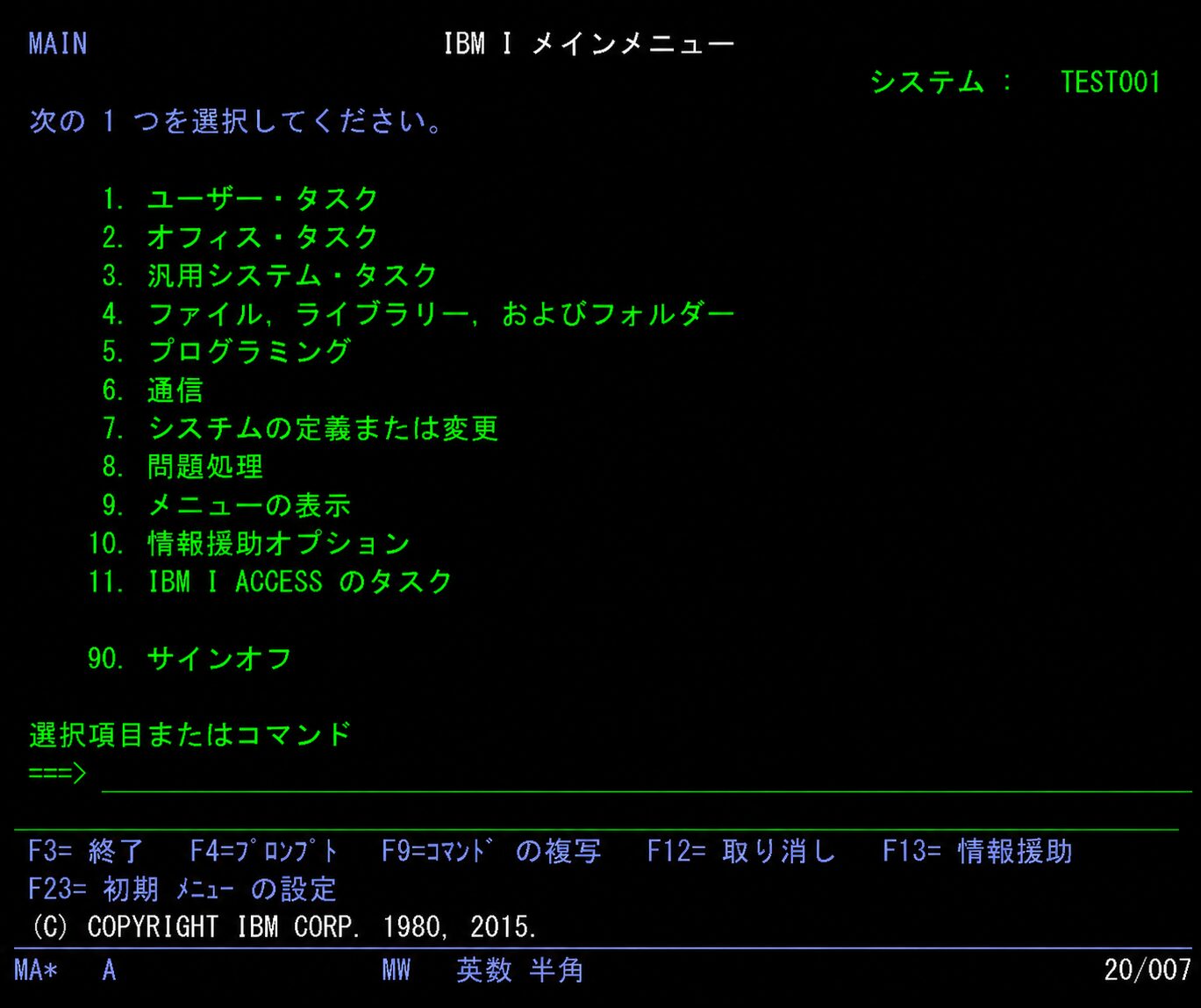
AS400 / IBM i で「ログインできない」と言われた時は、端末やネットワークだけでなく、ユーザープロファイルの状態を確認します。ユーザーIDが無効、パスワード期限切れ、サインオン試行回数超過、権限不足、初期メニュー設定の不備など、原因はいくつかに分かれます。
最初に切り分けること
| 症状 | 確認すること | 注意点 |
|---|---|---|
| ログインできない | ユーザーID、パスワード、プロファイル状態 | 安易に初期化せず本人確認をする |
| すぐ切断される | 初期メニュー、ライブラリリスト、権限 | 端末問題と決めつけない |
| 特定画面だけ開けない | メニュー権限、オブジェクト権限 | 過剰権限で逃げない |
| 退職者IDが残る | 無効化、削除、監査ログ | 共有ID化を防ぐ |
WRKUSRPRFで見る観点
WRKUSRPRFでは、プロファイルが有効か、パスワード変更が必要か、グループプロファイル、初期メニュー、初期プログラム、特殊権限を確認します。復旧だけを急ぐと、過剰権限を付けたまま残ることがあります。
運用ルールとして残す
ユーザーID対応では、申請者、承認者、対象業務、付与した権限、期限、退職・異動時の扱いを残します。ログイン障害の対応記録を残しておくと、監査や引き継ぎで説明しやすくなります。
権限申請の流れは AS400権限申請・承認フロー、点検観点は AS400セキュリティ点検チェックリスト、端末接続側は AS400 ACS/5250接続ガイド も確認してください。
関連: AS400 5250ログインできない時の初動確認|ACS・端末・ユーザーIDを切り分けるもあわせて確認してください。
関連: AS400パスワードポリシー確認手順|システム値・期限切れ・サインオン失敗を点検するもあわせて確認してください。
ロック解除前に接続元を確認する
ユーザーIDを有効化したりパスワードを変更したりする前に、失敗を繰り返している接続元を確認します。原因が古い保存情報のままなら、解除してもすぐに再ロックされるためです。
| 接続元の候補 | 確認すること |
|---|---|
| 本人の5250・ACS | 入力したユーザーID、接続先、保存済み設定、パスワード変更の時刻 |
| 共有端末 | 同じIDを使う端末や担当者、古いセッション、自動再接続 |
| 夜間バッチ・連携ジョブ | 実行ユーザー、スケジュール、失敗開始時刻、再試行の間隔 |
| ODBC・データ転送 | 接続定義、Windows側の保存情報、定期実行ツール |
| FTP・外部連携 | 接続元システム、設定変更日、相手側で保管している認証情報 |
本人の入力ミスか自動処理かを分け、失敗が始まった時刻とパスワード変更時刻を並べます。原因となる設定を直してから解除し、解除後もしばらく再発がないことを確認します。対応記録には実際のパスワードを書かず、接続元、確認時刻、原因、変更した設定だけを残します。
関連するAS400確認ルート
ユーザーIDロックやパスワード期限切れは、WRKUSRPRFだけで終わらせず、サインオン失敗、権限、運用ルール、監査ログまで確認します。セキュリティと現場復旧の両方を見ることが大切です。
ユーザーIDロックは本人だけの問題とは限らない
ユーザーIDロックの問い合わせでは、本人の入力ミスだけでなく、古い接続設定、バッチ用ID、外部連携、端末に保存された古いパスワードが原因になることがあります。同じ時刻に何度も失敗している場合は、人が入力したのか、プログラムや接続ツールが再試行しているのかを分けます。
- 本人操作か、端末・ツールの自動接続かを確認する
- 同じIDを複数人で使っていないか確認する
- パスワード変更後に古い設定が残っていないか見る
- ロック解除後も同じ失敗が続くなら接続元を調べる
一人だけサインオンできない時の確認例
一人だけ5250へ入れない場合、すぐパスワードを初期化せず、端末・経路とユーザープロファイルの状態を分けて確認します。
| 確認点 | 確認内容 | 判断 |
|---|---|---|
| 端末と経路 | 同じ端末で別ユーザー、同じユーザーで別の承認済み端末を確認する | PC・VPN・接続定義の問題かを分ける |
| プロファイル | 状態、パスワード期限、失敗回数に関する運用状況を管理者が確認する | 本人確認なしに解除や初期化をしない |
| 復旧 | 変更理由、実施者、時刻を記録し、本人が新しい方法で接続できるか確認する | 仮パスワードをメールやチャットに残さない |
同じユーザーで繰り返し発生する場合は、保存された古い認証情報、バッチや連携での利用、攻撃や誤操作の可能性を確認します。単純な解除だけで再発を放置しません。