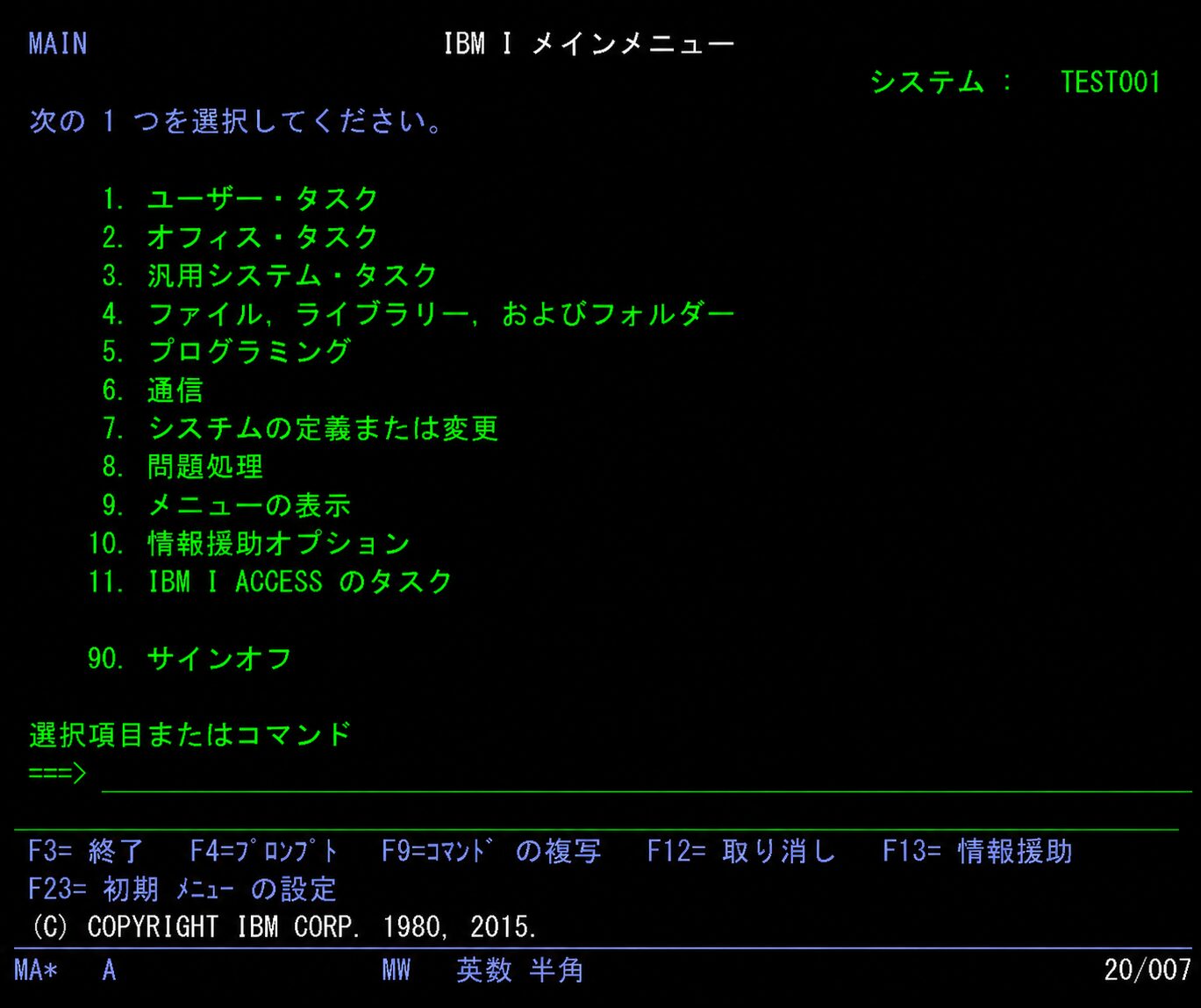
AS400 / IBM iに接続できない時は、PINGによる疎通、対象サービスの接続、サインオンの成否を分けて記録します。PINGが通っても5250やFTPの利用は保証されず、PINGが通らなくてもICMPが制限されているだけの場合があります。
先に「どこで実行するコマンドか」を分ける
| 実行場所 | 確認に使うもの | 分かる範囲 |
|---|---|---|
| 接続元のWindows PC | Windowsのping、tracert、netstat | そのPCから見た疎通・経路・接続状況。IBM i側のコマンドとは指定方法が違う。 |
| IBM iのコマンド行 | PING、NETSTAT(WRKTCPSTS) | IBM iから見た疎通とTCP/IPの状態。PCからの通信結果と同じとは限らない。 |
| ACSやFTPクライアント | 接続結果、エラー表示、接続設定 | 実際に使いたいサービスがどの段階で失敗したか。 |
5250に入れない担当者が、入れない同じ端末からIBM iのNETSTATを実行することはできません。IBM i側の確認は、許可された別の接続手段を持つ管理者へ依頼します。パスワードを共有して確認しないでください。
設定を変えずに切り分ける確認順
- 宛先を確認する。接続先名、利用サービス、設定されたポート、TLSの有無を確認します。サーバーや認証情報は公開の相談欄へ貼りません。
- 影響範囲を確認する。一台だけか、同じ拠点全体か、他拠点も同じかを分けます。確認していない端末まで「全員」と書かないようにします。
- 発生した時刻と結果を残す。管理者が許可した宛先へのPINGと、対象サービスの接続結果を同じ時刻帯で記録します。広いアドレス範囲の探索や繰り返し送信は不要です。
- IBM i側を照合する。管理者が対象サービスの接続状態、サーバージョブ、関連メッセージを確認します。
- 失敗した段階を担当者へ渡す。経路、サービス、TLS、認証、接続後の業務処理を分け、原因がまだ分からない場合も観測結果を伝えます。
IBM i側でNETSTATを見る時の確認点
NETSTAT OPTION(*CNN)はIBM iのTCP/IP接続状況を表示する入口です。接続先・ローカル側とリモート側のポート・状態を対象サービスと照合します。一覧の表示は、相手側から接続できたことや、認証・業務処理が成功したことの証明ではありません。接続終了などの変更操作は調査のために選びません。
PINGはIBM iではVFYTCPCNNとも呼ばれます。宛先名から解決されたアドレスが、意図した宛先かも確認します。IP指定とホスト名指定で結果が違っても、名前解決だけが原因と即断せず、IPv4/IPv6や実際の解決先の違いを確認してください。
結果をどう読み分けるか
| 観測結果 | 次の確認 |
|---|---|
| PINGは成功、5250は失敗 | 対象サービスのポート、待受け、ACSの接続・TLS設定、エラー表示を確認する。 |
| PINGは失敗、5250は利用可能 | ICMPの制限等を管理者に確認する。IBM i停止や全面的なネットワーク断とは扱わない。 |
| サインオン画面までは表示される | 表示後のメッセージから、ユーザー状態や認証条件を確認する。失敗を繰り返してIDをロックしない。 |
| FTPにログインできるが転送できない | データ接続、パス、権限、転送設定を確認する。ログイン成功と転送成功を分ける。 |
架空例:一台だけ5250につながらない
同じ拠点のPC Aでは接続不可、PC Bでは接続できるとします。この結果だけでPC Aの故障とは決めません。両方が同じ宛先・サービス・TLS条件を使っているかを比べ、PC Aのエラーが接続前なのか認証後なのかを記録します。PC Bが別サーバーへ接続していたなら、その比較では対象サーバーの正常性を確認できません。
記録には「日時、接続元の範囲、宛先、サービス、失敗した段階、エラー文、比較した条件、未確認事項」を残します。自分の権限で分からない項目は、推測で埋めず管理者へ引き継ぎます。
調査だけで起動・停止をしない
STRTCPSVRはサーバーを起動する操作です。接続できないという理由だけで実行せず、意図的な停止の有無、対象、業務影響と管理者の承認を確認してください。ファイアウォールの無効化、証明書検証の解除、未承認のポート開放も行いません。
続きはACS・5250接続トラブル、FTP転送トラブルへ。接続後の処理が遅い場合は遅い時の聞き取り票で条件をそろえます。
公式資料
- IBM:PING/VFYTCPCNN
- IBM Redbooks:TCP/IP診断とNETSTAT(旧版の画面例。自社リリースのヘルプも確認)
- Microsoft:Windowsのnetstat
- IBM:STRTCPSVR